আপনি যদি আপনার জন্য আপনার প্যাটার্ন মুদ্রিত করতে চান, চেষ্টা করুন netprinter.co.uk. তারা উচ্চ মানের অফার, A0 পর্যন্ত কাগজের আকারে সাশ্রয়ী মূল্যের মুদ্রণ. বিশ্বব্যাপী শিপিং উপলব্ধ.
আপনার মুদ্রণ সেটিংস পরীক্ষা করুন
আপনার প্যাটার্ন প্রিন্ট করার আগে আপনার সেটিংস সঠিক কিনা তা পরীক্ষা করতে এই কন্ট্রোল লাইন পৃষ্ঠাটি ডাউনলোড করুন:
কন্ট্রোল লাইন
A4 এবং US অক্ষর আকারের পৃষ্ঠা মুদ্রণ করা হচ্ছে:
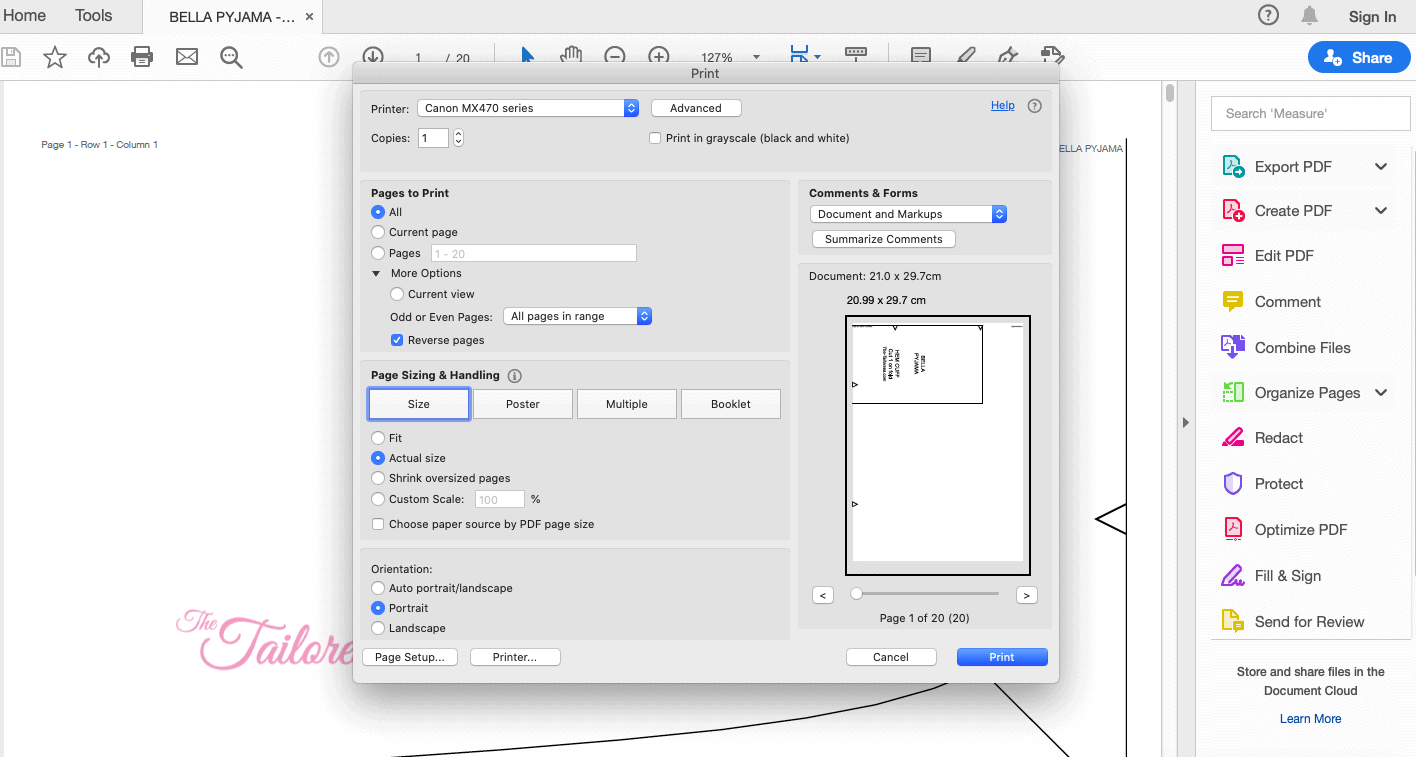
থেকে মুদ্রণ নির্বাচন যেটা পিডিএফ ভিউয়ার আপনি ব্যবহার করছেন. মুদ্রণ সেটিংস সেট করা নিশ্চিত করুন “100%”, “FULLSCALE” অথবা “আসল” আকার পৃষ্ঠাগুলি resizing থেকে আপনার দর্শকদের এড়াতে.
প্রতিটি পৃষ্ঠার উপরের বামে আপনাকে পৃষ্ঠা দেখতে হবে 1 – সারি 1 – কলাম 1. পরের পৃষ্ঠাটি পৃষ্ঠাটি প্রদর্শিত হবে 2 – সারি 1 – কলাম 2 ইত্যাদি. সারিগুলি অনুভূমিক এবং কলামগুলি উল্লম্ব.
আপনার সরাসরি পৃষ্ঠার ডানদিকে একটি উল্লম্ব সরলরেখাকে সামনের ভার্টিকাল লাইন ব্যতীত পরবর্তী পৃষ্ঠার বাম হাতের সাথে মিলিয়ে দেওয়া উচিত, হীরা তৈরি করতে ত্রিভুজগুলি মিলে. ত্রিভুজগুলি মেলাতে আরও সহজ করতে উল্লম্ব লাইন বরাবর কাগজটিকে ভাঁজ করুন. আপনার মুদ্রক সারি সারি পৃষ্ঠাগুলি মুদ্রণ করবে, সুতরাং প্রতিটি সারিতে একসাথে টুকরো টুকরো করার পরামর্শ দেওয়া হয় এবং তারপরে কলামগুলিকে একসাথে ছিটিয়ে দেওয়া উচিত.
প্যাটার্নটি কেটে দেওয়ার আগে সর্বদা পৃষ্ঠাগুলি একত্র করুন.


আপনার copyshop পিডিএফ মুদ্রণ:
1. Adobe Reader এর সর্বশেষ সংস্করণ ডাউনলোড করুন (বিনামূল্যে সংস্করণ বর্ধিত সংস্করণ নয়):
HTTP://get.adobe.com/
2. Adobe Reader এর প্যাটার্ন পিডিএফ আপ খুলুন.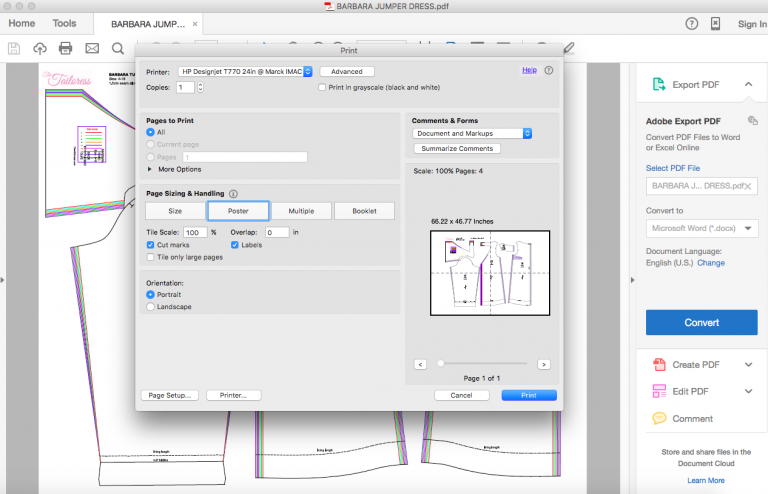
3. মুদ্রণ নির্বাচন. অধীনে 'পৃষ্ঠা মাপবদল এবং হ্যান্ডলিং’ নির্বাচন 'পোস্টার'. এছাড়াও 'পোস্টার অধীনে বক্স চেক’ 'কাট মার্কস্ জন্য’ এবং 'লেবেল'. আপনি যেমন মুদ্রণ ডায়ালগ বক্সের ডান প্রিন্ট হবে আপনার প্যাটার্ন পূর্বরূপ দেখতে সক্ষম হবে
4. ক্লিক করুন 'পৃষ্ঠা সেটআপ’ নীচে বাঁদিকের কোণায় আপনার প্রিন্টার কাগজ মাপ নির্বাচন করতে.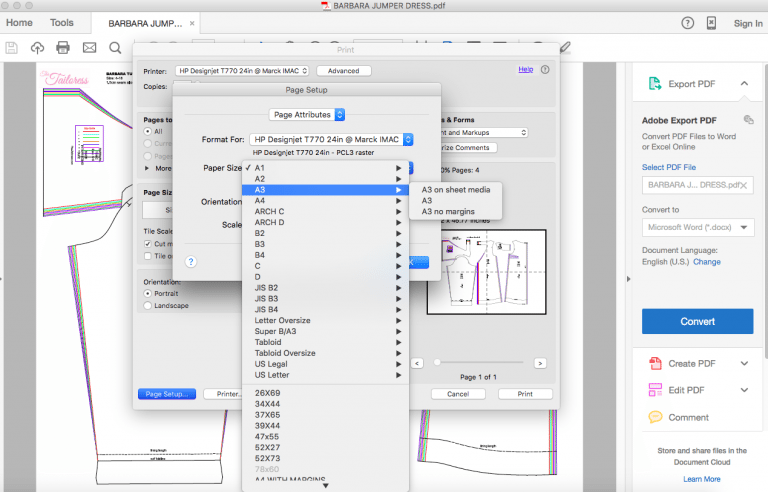
5. ছাপা!
6. তারপর আপনি এবং পৃষ্ঠা মার্জিন ছাঁটা করতে হবে পৃষ্ঠাগুলি মেলে. প্রতিটি পৃষ্ঠার সমন্বয় i.e থাকবে. (1,3). প্রথম সংখ্যা আপনি কলাম সংখ্যা বলে এবং দ্বিতীয় আপনি কলামের উপর বসানো বলে.