

Ako želite da se vaš uzorak odštampa za vas, molim pokušaj netprinter.co.uk. Nude visok kvalitet, pristupačna štampa na papiru veličine do A0. Dostupna dostava širom svijeta.
Testirajte postavke štampanja
Preuzmite ovu stranicu Control Line da biste provjerili da li su vaše postavke ispravne prije štampanja uzorka:
KONTROLNA LINIJA
Štampanje stranica veličine A4 i US Letter:
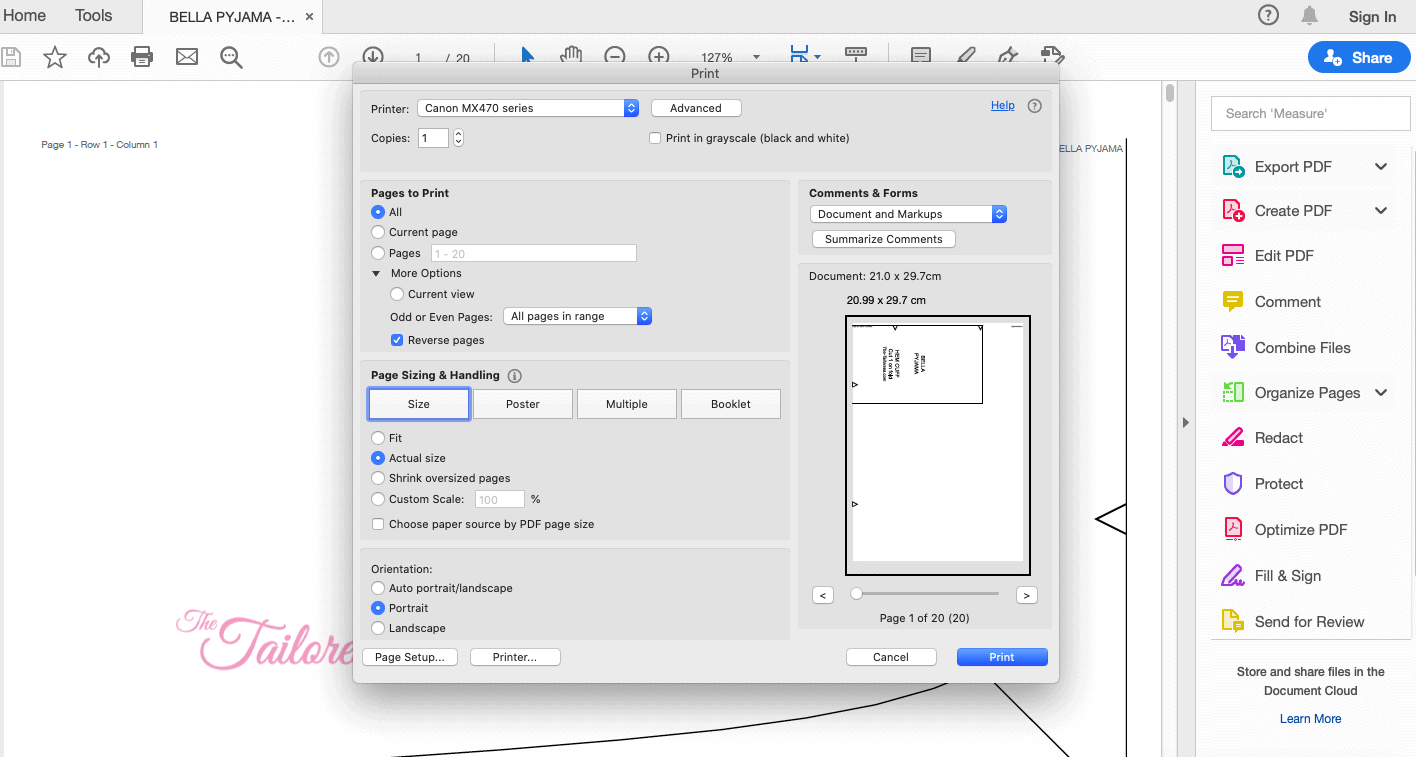
Odaberite Print iz god PDF viewer koristite. Osigurati da podesite postavke za štampanje “100%”, “FULLSCALE” ili “STVARNA” veličine izbjeći svoj prikazivač od promena veličine stranice.
U gornjem levom uglu svake stranice trebalo bi da vidite stranicu 1 – Red 1 – Kolona 1. Na sljedećoj stranici će se prikazati Stranica 2 – Red 1 – Kolona 2 itd.. Redovi su horizontalni, a kolone vertikalne.
Trebali biste uskladiti okomitu ravnu liniju na desnoj strani stranice s lijevom stranom sljedeće stranice bez ravne okomite linije, poklapajući trouglove da biste napravili dijamante. Presavijte papir duž okomite linije kako biste lakše uskladili trouglove. Vaš štampač će štampati stranice red po red, pa se preporučuje da se svaki red spoji na komade, a zatim stupce.
Uvijek sastavite stranice prije izrezivanja uzorka.


Štampanje Copyshop PDF:
1. Preuzmite najnoviju verziju Adobe Reader (besplatna verzija, a ne proširena verzija):
http://get.adobe.com/
2. Otvorite obrazac PDF u Adobe Reader.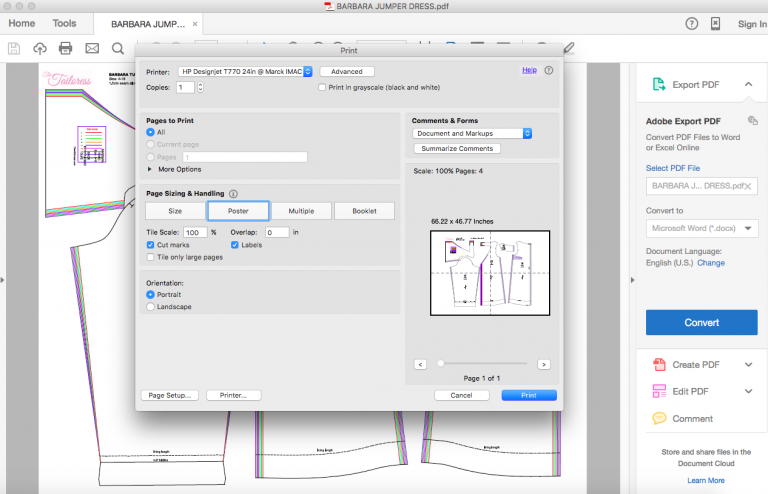
3. Izaberite print. Pod 'STRANA dimenzioniranje i rukovanja’ izaberite 'POSTER'. Također provjerite polja pod 'Poster’ za 'CUT MARKS’ i 'ETIKETE'. Vi ćete biti u mogućnosti vidjeti svoj obrazac pregledati jer će ispisati na desnoj strani okvira za dijalog za štampanje
4. Kliknite 'Page Setup’ u donjem lijevom kutu da izaberete veličinu štampači papira.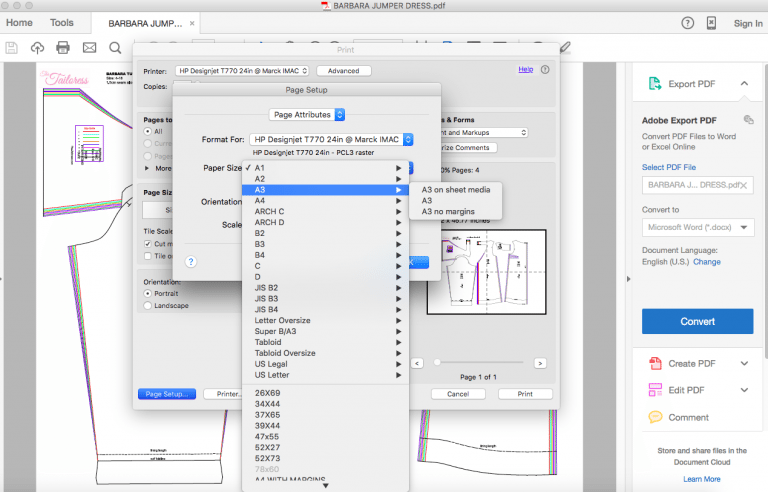
5. štampa!
6. onda će vam trebati da trim margine stranice i odgovaraju stranice. Svaka stranica će imati koordinira i.e. (1,3). Prvi broj koji govori broj kolone, a drugi vam govori plasman na kolonu.