

మీరు మీ కోసం మీ నమూనాను ముద్రించాలనుకుంటే, దయచేసి ప్రయత్నించండి netprinter.co.uk. వారు అధిక నాణ్యతను అందిస్తారు, A0 వరకు కాగితం పరిమాణాలపై సరసమైన ముద్రణ. ప్రపంచవ్యాప్త షిప్పింగ్ అందుబాటులో ఉంది.
మీ ప్రింట్ సెట్టింగ్లను పరీక్షించండి
మీ నమూనాను ముద్రించే ముందు మీ సెట్టింగ్లు సరైనవని పరీక్షించడానికి ఈ నియంత్రణ రేఖ పేజీని డౌన్లోడ్ చేయండి:
నియంత్రణ రేఖ
A4 మరియు US లెటర్ సైజు పేజీలను ముద్రించడం:
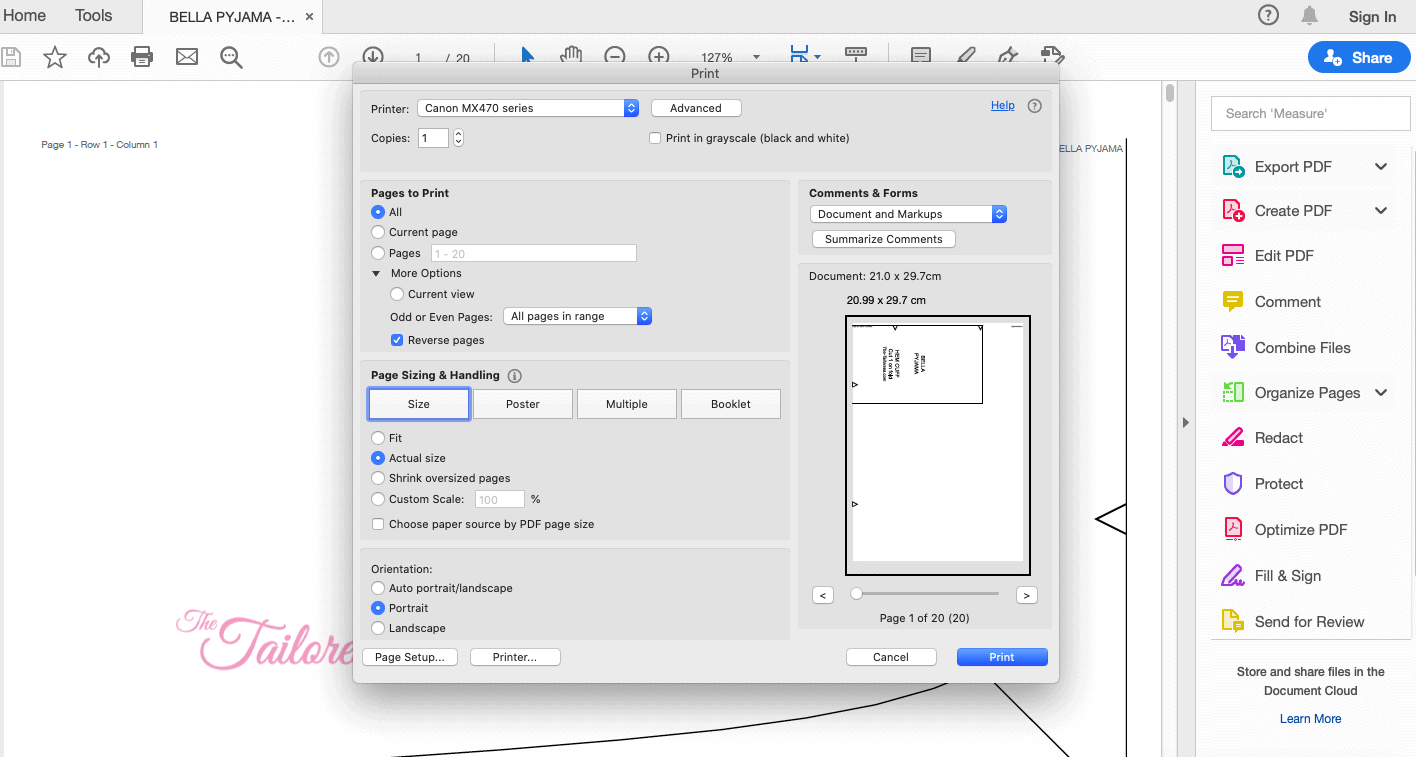
మీరు ఉపయోగిస్తున్న PDF వ్యూయర్ నుండి PRINTని ఎంచుకోండి. ప్రింట్ సెట్టింగ్లను సెట్ చేసినట్లు నిర్ధారించుకోండి “100%”, “పూర్తి స్థాయి” లేదా “అసలైన” మీ వీక్షకుడు పేజీల పరిమాణాన్ని మార్చకుండా ఉండేలా పరిమాణం.
ప్రతి పేజీకి ఎగువ ఎడమవైపున మీరు పేజీని చూడాలి 1 – వరుస 1 – కాలమ్ 1. తదుపరి పేజీ పేజీని చూపుతుంది 2 – వరుస 1 – కాలమ్ 2 మొదలైనవి. అడ్డు వరుసలు క్షితిజ సమాంతరంగా మరియు నిలువు వరుసలు నిలువుగా ఉంటాయి.
మీరు పేజీ యొక్క కుడి వైపున ఉన్న నిలువు సరళ రేఖను తదుపరి పేజీకి ఎడమ వైపుకు నేరుగా నిలువు వరుస లేకుండా సరిపోల్చాలి, వజ్రాలు చేయడానికి త్రిభుజాలను సరిపోల్చడం. త్రిభుజాలను సులభంగా సరిపోల్చడానికి కాగితాన్ని నిలువు రేఖ వెంట మడవండి. మీ ప్రింటర్ వరుసగా పేజీలను ప్రింట్ చేస్తుంది, కాబట్టి ప్రతి అడ్డు వరుసను కలిపి, ఆపై నిలువు వరుసలను కలపాలని సిఫార్సు చేయబడింది.
నమూనాను కత్తిరించే ముందు ఎల్లప్పుడూ పేజీలను సమీకరించండి.


మీ కాపీషాప్ PDFని ముద్రిస్తోంది:
1. ADOBE READER యొక్క తాజా వెర్షన్ను డౌన్లోడ్ చేయండి (ఉచిత సంస్కరణ పొడిగించిన సంస్కరణ కాదు):
http://get.adobe.com/
2. Adobe Readerలో నమూనా PDFని తెరవండి.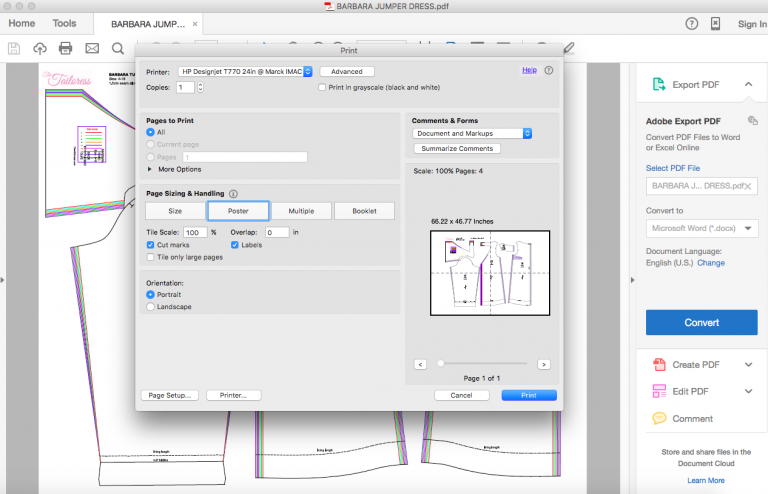
3. ప్రింట్ ఎంచుకోండి. 'పేజ్ సైజింగ్ అండ్ హ్యాండ్లింగ్' కింద’ 'పోస్టర్' ఎంచుకోండి. పోస్టర్ కింద పెట్టెలను కూడా తనిఖీ చేయండి’ 'కట్ మార్కుల కోసం’ మరియు 'LABELS'. ప్రింట్ డైలాగ్ బాక్స్ యొక్క కుడివైపున ప్రింట్ చేయబడినందున మీరు మీ నమూనాను ప్రివ్యూ చేయడాన్ని చూడగలరు
4. పేజీ సెటప్ క్లిక్ చేయండి’ మీ ప్రింటర్ల కాగితం పరిమాణాన్ని ఎంచుకోవడానికి దిగువ ఎడమ మూలలో.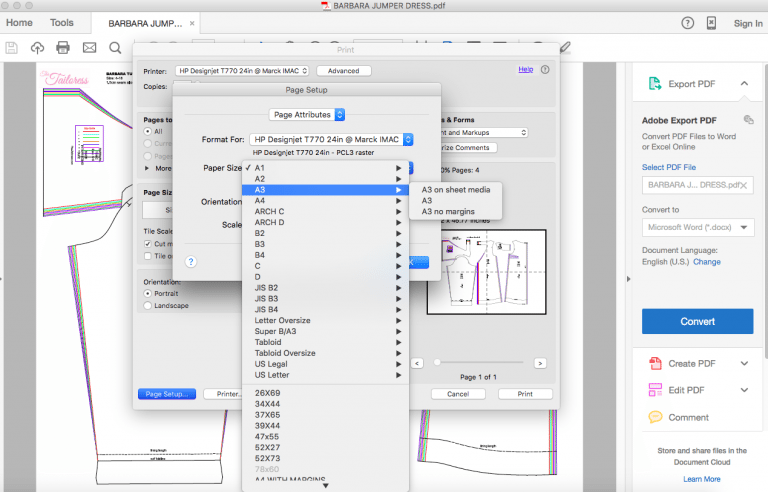
5. ముద్రించు!
6. ఆ తర్వాత మీరు పేజీ మార్జిన్లను కత్తిరించి, పేజీలను సరిపోల్చాలి. ప్రతి పేజీకి కో-ఆర్డినేట్లు ఉంటాయి అనగా. (1,3). మొదటి సంఖ్య మీకు కాలమ్ నంబర్ను తెలియజేస్తుంది మరియు రెండవది కాలమ్లోని ప్లేస్మెంట్ను మీకు తెలియజేస్తుంది.